
快速开始 5分钟
本指南帮助你在 5 分钟内完成 ChatAI 插件的安装和基础配置。
环境要求
前置条件
确保你的环境满足以下要求,否则可能导致安装失败。
| 依赖 | 版本要求 | 说明 | 检查命令 |
|---|---|---|---|
| Node.js | ≥ 18.0 | 推荐使用 LTS 版本 | node -v |
| pnpm | ≥ 8.0 | 包管理器 | pnpm -v |
| Yunzai-Bot | V3 | Miao-Yunzai 或 TRSS-Yunzai | - |
安装步骤
第一步:克隆插件
在 Yunzai-Bot 根目录执行:
bash
git clone https://github.com/XxxXTeam/chatai-plugin.git ./plugins/chatai-plugin使用 SSH 克隆(可选)
bash
git clone git@github.com:XxxXTeam/chatai-plugin.git ./plugins/chatai-plugin第二步:安装依赖
bash
pnpm install注意
必须在 Yunzai 根目录执行,而不是插件目录!
第三步:构建原生模块
插件使用 better-sqlite3 作为本地数据库,需要构建原生模块:
bash
pnpm rebuild better-sqlite3编译工具安装指南
如果构建失败,请根据你的操作系统安装编译工具:
bash
# 安装 Visual Studio Build Tools
# 下载地址: https://visualstudio.microsoft.com/visual-cpp-build-tools/
# 安装时选择 "使用 C++ 的桌面开发"
npm install -g windows-build-toolsbash
sudo apt update
sudo apt install build-essential python3bash
sudo yum groupinstall "Development Tools"
sudo yum install python3bash
xcode-select --install第四步:启动服务
bash
pnpm startbash
node app首次配置
获取管理面板
启动成功后,向机器人发送:
txt
#ai管理面板机器人会私聊发送一个临时登录链接,点击即可进入 Web 管理面板。
💡 永久链接
发送 #ai管理面板 永久 可获取永久登录链接(需妥善保管)
管理面板预览
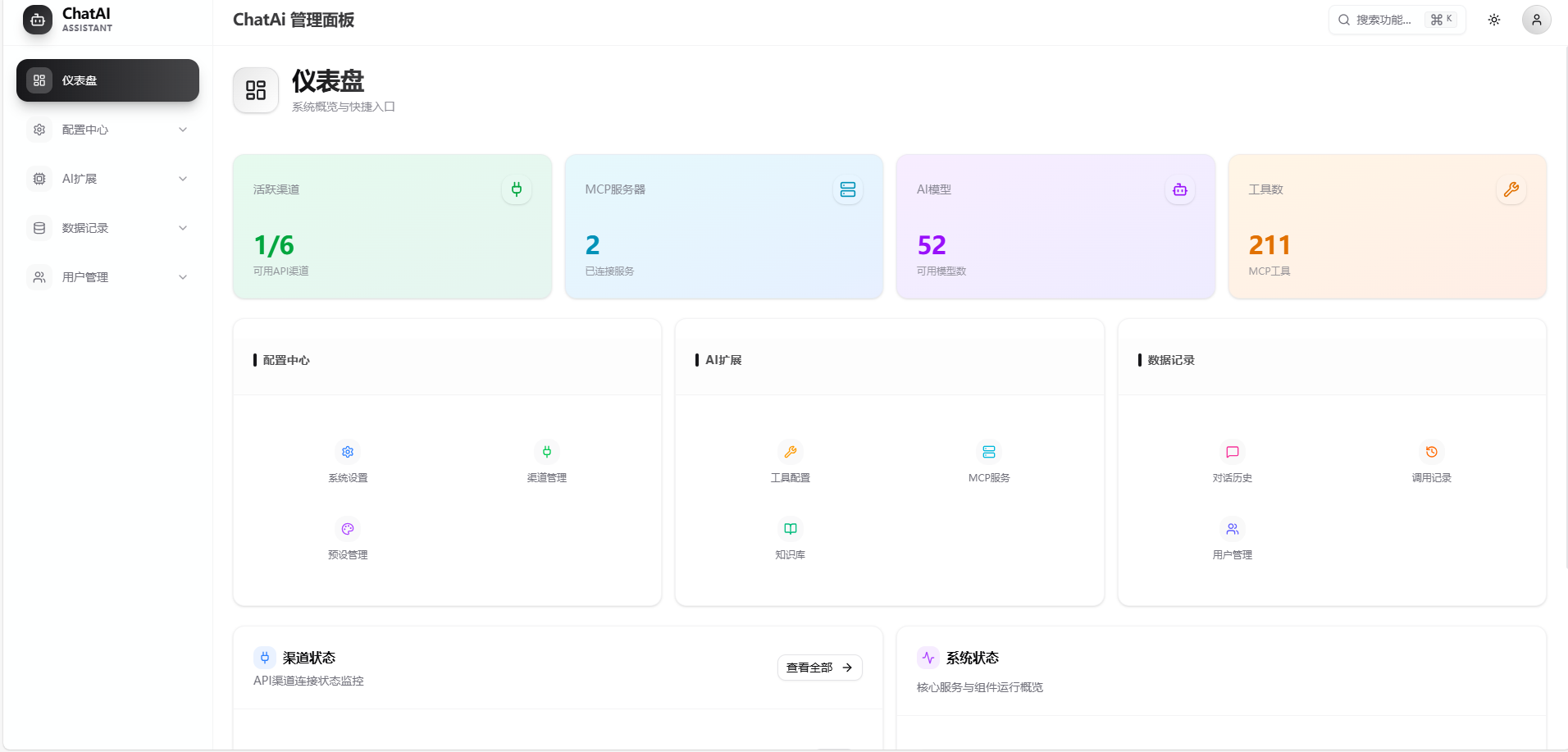
管理面板提供可视化配置界面,包括:
| 模块 | 功能 | 描述 |
|---|---|---|
| 🏠 仪表盘 | 状态概览 | 实时显示系统状态、使用统计、版本信息 |
| 📡 渠道管理 | API 配置 | 配置多个 API 渠道,支持负载均衡和故障转移 |
| 🎭 预设管理 | AI 人格 | 管理和切换不同的 AI 人格预设 |
| 👥 群组管理 | 群聊配置 | 为每个群设置独立的预设、触发方式 |
| 📊 使用统计 | 数据分析 | Token 消耗、对话统计、工具调用分析 |
初始化向导
引导设置
首次进入面板会自动弹出初始化引导向导,按步骤完成配置即可。
Step 1 - 选择渠道
从预设渠道选择(如 OpenAI、DeepSeek)或手动配置自定义渠道
Step 2 - 填写 API Key
输入你的 API 密钥,支持环境变量引用
${ENV_VAR}
Step 3 - 测试连接
点击测试按钮验证 API 配置是否正确
Step 4 - 选择模型
从渠道自动获取可用模型列表,选择默认模型
Step 5 - 选择预设
选择 AI 人格预设,或使用默认预设
Step 6 - 配置触发
设置触发前缀(如
#chat)、@触发等
开始对话
配置完成后,使用设置的触发方式与 AI 对话:
txt
#chat 你好,请介绍一下自己txt
@机器人 今天天气怎么样?txt
你好,请帮我写一段代码常用命令
命令速查表
所有命令均以配置的前缀开头(默认 #)
| 命令 | 说明 | 权限 |
|---|---|---|
#ai管理面板 | 获取 Web 管理面板链接 | 主人 |
#ai管理面板 永久 | 获取永久登录链接 | 主人 |
#结束对话 | 结束对话并清除上下文 | 所有人 |
#清除记忆 | 清除个人记忆数据 | 所有人 |
#ai状态 | 查看插件运行状态 | 所有人 |
#ai调试开启 | 开启调试模式 | 主人 |
#mcp状态 | 查看 MCP 工具状态 | 主人 |
更多命令
txt
#ai重载配置     - 重新加载配置文件
#工具日志       - 查看工具调用日志
#ai帮助 - 显示帮助信息内置工具概览
插件内置 22 个工具类别,涵盖消息、群管、搜索、媒体、绘图等各类功能:
| 工具类别 | 功能描述 |
|---|---|
| 基础工具 | 时间获取、随机数、环境信息等 |
| 用户/群组信息 | 获取用户信息、群信息、成员列表 |
| 消息操作 | 发送消息、@用户、聊天记录、转发消息解析 |
| 群管理 | 禁言、踢人、设置群名片等管理功能 |
| 群统计 | 发言榜、龙王、不活跃成员分析 |
| 文件操作 | 群文件上传下载、本地文件读写、URL下载 |
| 媒体处理 | 图片解析、OCR、二维码生成、语音处理 |
| 搜索/网页 | 网页搜索、Wiki查询、翻译、访问网页 |
| 记忆/上下文 | 用户记忆管理、对话上下文管理 |
| 语音/声聊 | TTS语音合成、语音识别、AI语音对话 |
| 定时任务/提醒 | 自然语言定时任务、定时提醒 |
| 绘图服务 | AI绘图生成、文生图、图生图、文生视频 |
| 扩展工具集 | QQ音乐、表情包、B站视频、GitHub、AI图片编辑 |
| QQ空间 | 发布说说、点赞、个性签名、戳一戳 |
工具配置
在 Web 管理面板的「工具管理」中可以按类别启用/禁用工具,支持热重载。详见 内置工具。